# Linux的常用命令了解过哪些?
- 文件相关(mv mkdir cd ls)
- 进程相关(ps、top、kill、pkill)
- 权限相关(chmod chown useradd groupadd)
- 网络相关(netstat ip addr)
- 测试相关(测试网络连通性:ping 测试端口连通性:telnet)
# ps命令里都有哪些选项,ps展示哪些东西?

ps命令展示内容:
- PID:进程ID。
- PPID:父进程ID。
- USER:进程所属用户。
- %CPU:CPU占用率。
- %MEM:内存占用率。
- VSZ:虚拟内存大小。
- RSS:物理内存大小。
- TTY:终端设备。
- STAT:进程状态。
- START:进程启动时间。
- TIME:进程累计CPU占用时间。
- COMMAND:进程命令或可执行文件。
ps命令选项:
- -a:显示与终端关联的所有进程(包括其他用户的进程,但不含会话首进程),注意它并不等同于 -e。
- -u:显示用户相关的进程信息。
- -x:显示没有控制终端的进程。
- -e:显示系统中所有进程,等同于
-A选项。 - -f:显示详细的进程信息,包括进程的父进程、运行状态等。
- -l:显示长格式的进程信息,包括进程的PID、PPID、CPU占用率等。
- -r:显示正在运行的进程。
- -o:自定义输出格式。
# top命令会展示什么东西,里面每一项都是呈现什么样的数据?
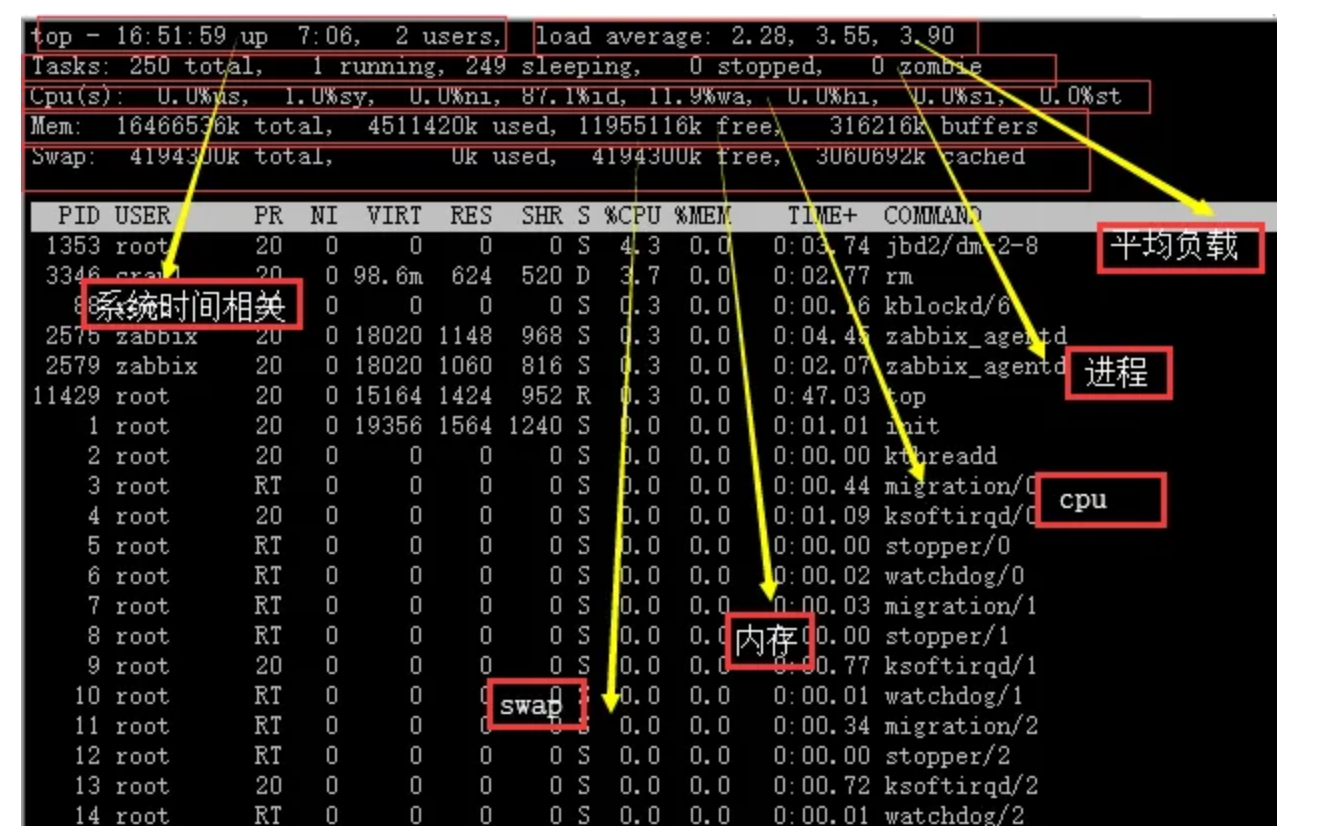
主要会展示:
- Load average(平均负载):显示系统在最近1分钟、5分钟和15分钟内的平均负载情况。
- Tasks(任务):显示当前运行、睡眠、停止和僵尸状态的进程数量。
- CPU usage(CPU使用情况):显示CPU的总体使用率以及每个CPU核心的使用率。
- Memory usage(内存使用情况):显示物理内存的总量、已使用量、空闲量、缓冲区和缓存区的使用量。
- Swap usage(交换空间使用情况):显示交换空间的总量、已使用量和剩余量。
- 进程列表:显示当前运行的进程列表,包括进程的PID、用户、CPU占用率、内存占用率、进程状态、启动时间和进程命令。
# 已知一个进程名,如何杀掉这个进程?
在 Linux 操作系统上,可以使用 kill 命令来杀死进程,主要有下面几种方式:
方式一:ps + kill 两步走
先用 ps 找到进程的 PID,再用 kill 发送信号:
ps -ef | grep <进程名>   # 查找进程的 PID
kill <PID>               # 发送 SIGTERM 信号(15)优雅终止
kill -9 <PID>            # 发送 SIGKILL 信号(9)强制终止
方式二:直接按进程名杀(推荐)
如果已经知道进程名,可以直接用 pkill 或 killall,不用手动查 PID:
pkill <进程名>           # 按进程名模糊匹配并杀死
pkill -9 <进程名>        # 强制终止
killall <进程名>         # 按进程名精确匹配并杀死所有同名进程
一般优先用 SIGTERM(kill <PID>)让进程做一些清理工作再退出;只有在进程不响应或卡死时才使用 SIGKILL(kill -9),因为它会直接强制终止进程,来不及释放资源。
# linux 如何查看进程状态?
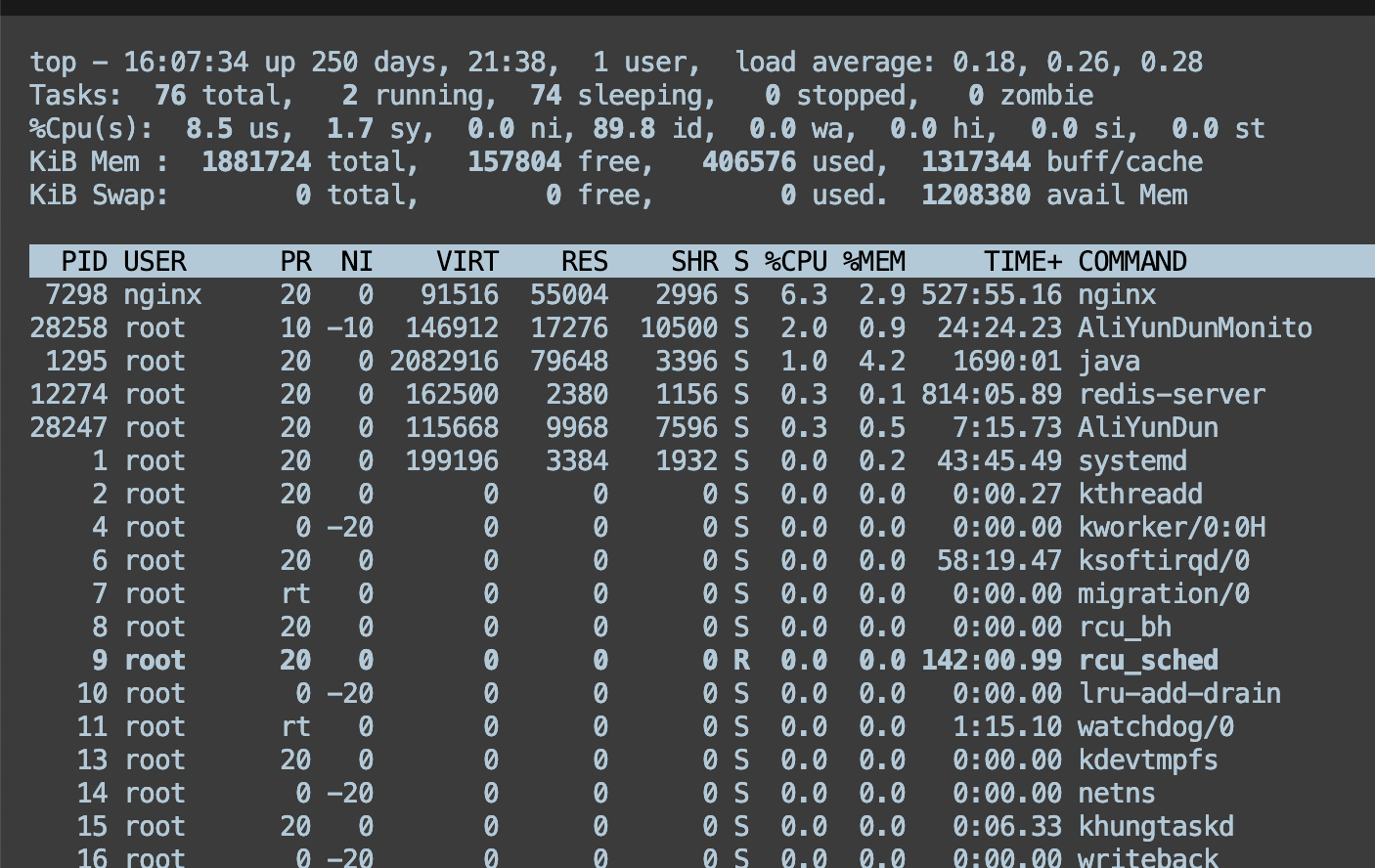
可以通过 ps 命令或者 top 命令来查看进程的状态。
比如我想看 nginx 进程的状态,可以在 linux 输入这条命令:

top 命令除了能看进程的状态,还能看到系统的信息,比如系统负载、内存、cpu 使用率等等
# linux 如何查看线程状态?
在 ps 和 top 命令加一下参数,就能看到线程状态了:
top -H

ps -eT | grep <进程名或线程名>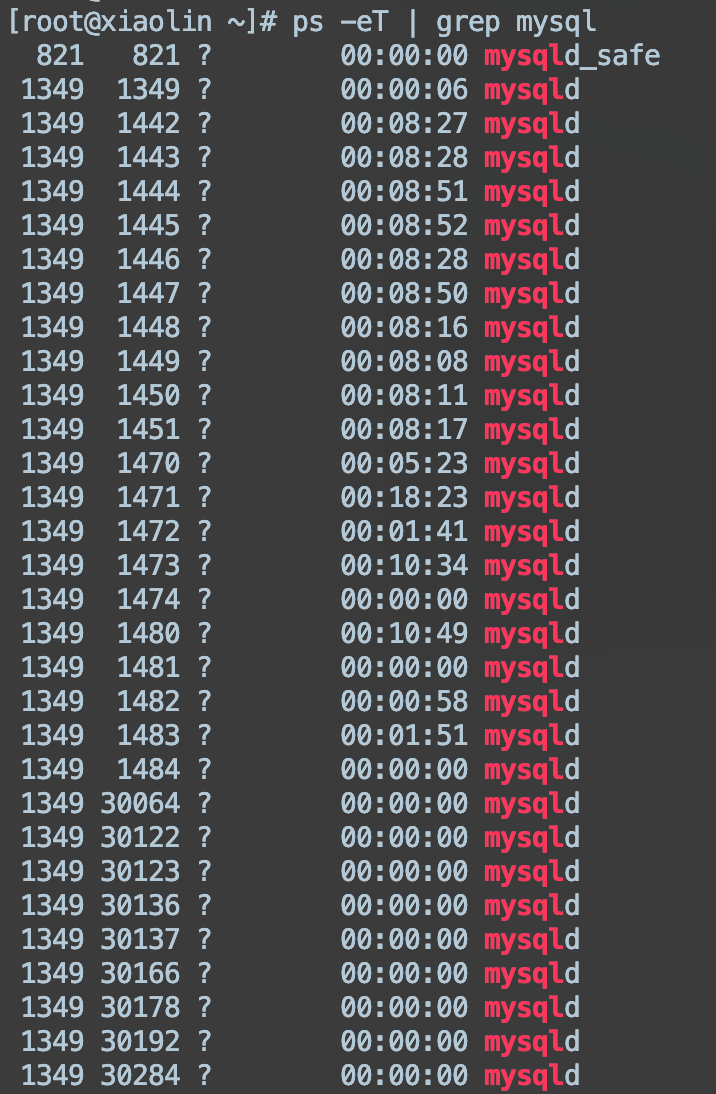
# 如何查看网络连接情况?
可以通过 netstat 命令来查看网络连接的情况,比如下面,我通过 命令:
netstat -napt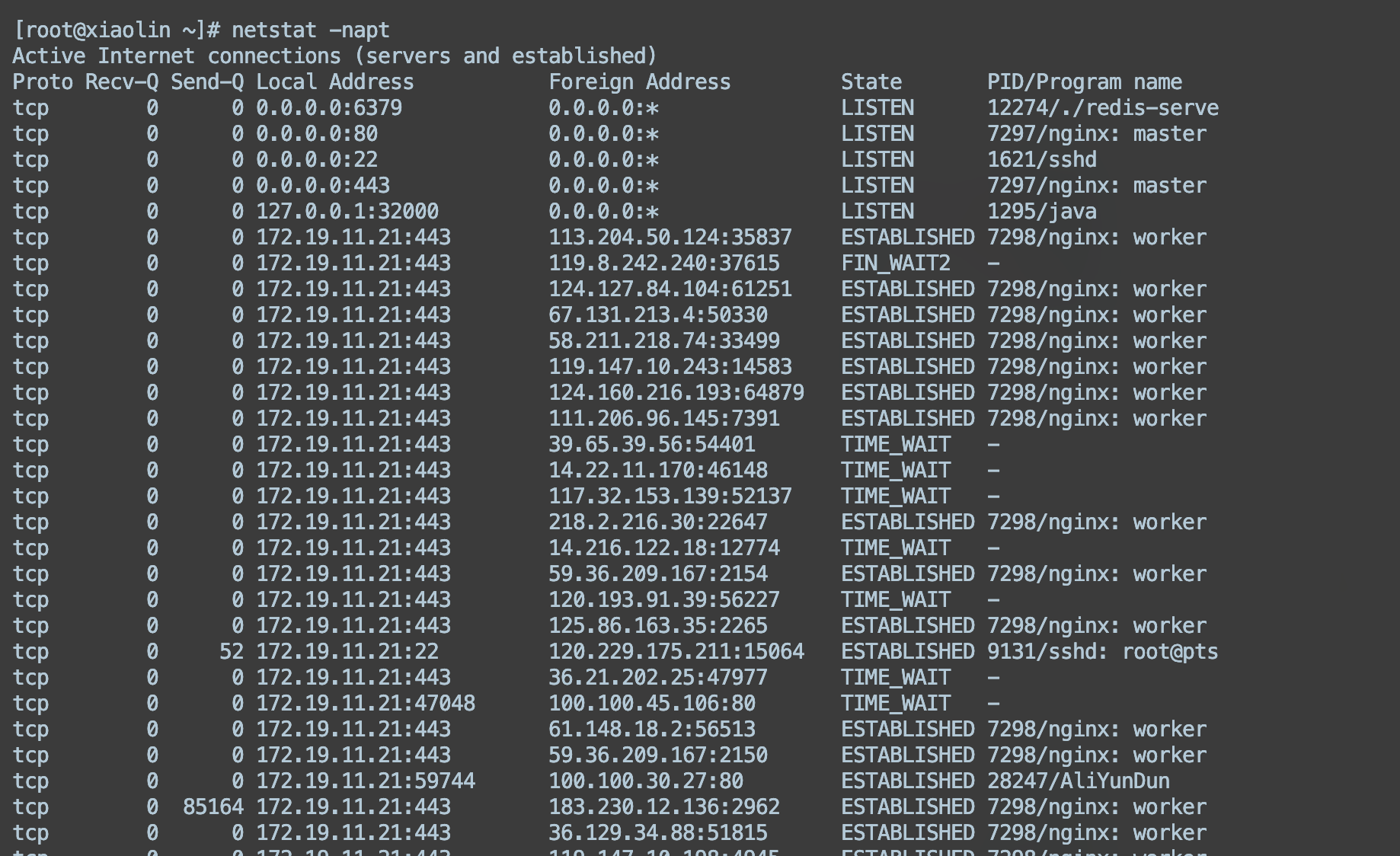
显示了服务器上的 tcp 连接状态,可以观察到每一个 tcp 连接的状态,以及四元组信息(源 IP 地址、目标 IP 地址、源端口、目标端口)。
# 怎么查看哪个端口被哪个进程占用?
可以通过 lsof 或者 netstat 命令查看,比如查看 80 端口。
lsof :
[root@xiaolin ~]# lsof -i :80
COMMAND     PID  USER   FD   TYPE   DEVICE SIZE/OFF NODE NAME
nginx       929  root    6u  IPv4    15249      0t0  TCP *:http (LISTEN)
nginx       929  root    7u  IPv6    15250      0t0  TCP *:http (LISTEN)
nginx       934 nginx    6u  IPv4    15249      0t0  TCP *:http (LISTEN)
nginx       934 nginx    7u  IPv6    15250      0t0  TCP *:http (LISTEN)
AliYunDun 16507  root   10u  IPv4 40212783      0t0  TCP xiaolin:41830->100.100.30.26:http (ESTABLISHED)
netstat:
[root@xiaolin ~]# netstat -napt | grep ':80 '
tcp        0      0 0.0.0.0:80       0.0.0.0:*       LISTEN      929/nginx: master p
注意:
grep 80会匹配所有含 "80" 的字符(比如8080、PID 里含 80 等),过滤不准确。推荐用grep ':80 '(冒号 + 空格)来精确定位端口字段,或者直接用ss -lntp sport = :80。
# 端口通不通用什么命令?
第一种方式:telnet:telnet命令用于建立与远程主机的Telnet连接,并可以使用telnet命令测试特定端口的可访问性。
- 示例:
telnet IP地址 端口号用于测试指定IP地址上的指定端口是否可访问。如果能够建立连接,则表示端口通畅;如果连接失败或超时,则表示端口不可访问。
第二种方式:nc:nc命令(也称为netcat)是一个网络工具,可以用于创建各种类型的网络连接,包括测试端口的可访问性。
- 示例:
nc -zv IP地址 端口号用于测试指定IP地址上的指定端口是否可访问。如果能够成功连接,则表示端口通畅;如果连接失败或拒绝,则表示端口不可访问。
# top 命令查看是多少个 CPU 核心?
执行 top 命令之后,按数字 1,就能显示 CPU 有多少个核心了。

# 修改文件权限用什么命令?
用 chmod 命令,可以修改文件或目录的权限。
以下是几个使用chmod命令修改文件权限的例子:
- 将文件(例如file.txt)设置为只读权限:
chmod 400 file.txt- 将文件设置为所有者可读写权限,其他用户只能读取权限:
chmod 644 file.txt- 将文件设置为所有者可读写执行权限,所属组用户可读执行权限,其他用户只能读取权限:
chmod 755 file.txt- 将目录设置为所有者可读写执行权限,所属组用户可读执行权限,其他用户只能读取权限:
chmod 755 directory/在这些例子中,chmod命令后面的三个数字代表了不同的权限组:
- 第一位表示所有者的权限。
- 第二位表示所属组的权限。
- 第三位表示其他用户的权限。
每个数字可以使用 0-7 之间的数值来表示权限:
- 0 表示没有权限。
- 1 表示执行权限。
- 2 表示写权限。
- 4 表示读权限。
可以根据需要自由组合这些数字来设置文件或目录的权限。
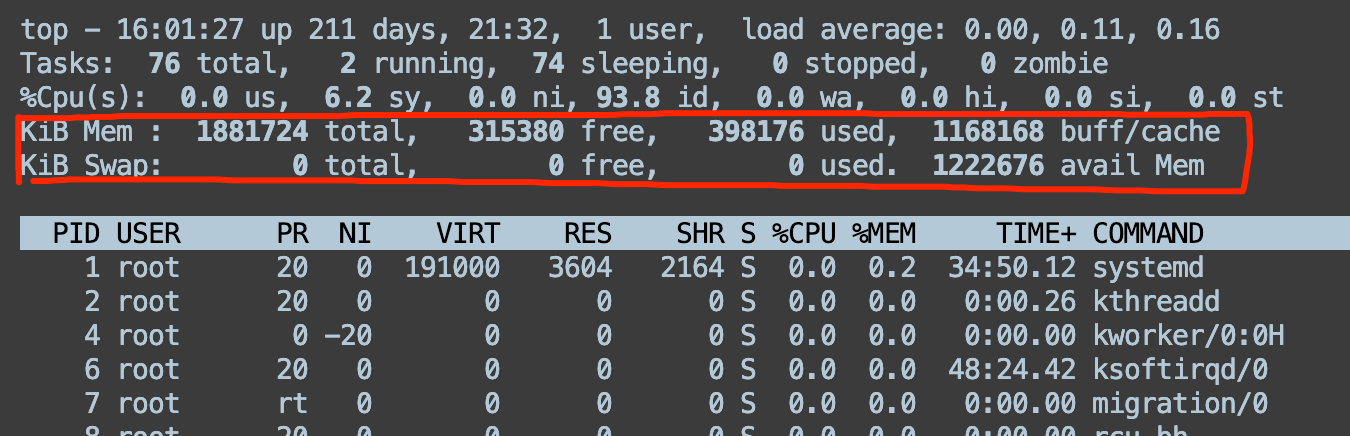
# top 命令和 free 命令都可以查看内存,有什么区别?
free 命令主要是查看系统的内存使用情况

物理内存:
- total:总物理内存大小
- used:已使用的内存
- free:未使用的内存
- shared:共享内存大小
- buff/cache:缓冲和缓存内存大小
- available:当前可用的内存,考虑到了部分缓存可以被快速释放的情况
交换内存:
- total:总交换内存大小
- used:已使用的交换内存
- free:未使用的交换内存
top 命令,除了会显示系统内存情况,还会显示系统任务情况、CPU使用情况、各进程状态等信息。
# 用shell命令替换一个文件中的字符串
可以使用sed命令。以下是一个示例:
sed -i 's/旧字符串/新字符串/g' 文件名在上面的命令中,-i选项表示直接在原始文件中进行修改,而不是输出到标准输出。s/旧字符串/新字符串/g是替换操作的模式,其中旧字符串是要替换的字符串,新字符串是替换后的新字符串。g表示全局替换,即一行中出现多次的旧字符串都会被替换。
请注意,这将直接修改原始文件,如果需要备份原始文件,可以在-i选项后面指定一个备份文件的扩展名,例如-i.bak,这将在替换前备份原始文件。
例如,假设要将文件example.txt中的字符串Hello替换为Hi,可以运行以下命令:
sed -i 's/Hello/Hi/g' example.txt# sed和awk有什么区别?
都是用于文本处理命令的工具,区别在于:
- sed,主要用于对文本进行替换、删除、插入等操作。它适合对整行文本进行处理,可以通过正则表达式匹配文本进行操作。
- awk,可以实现更复杂的文本处理逻辑,包括对字段的操作、条件判断、循环等。它适合处理结构化的文本数据,可以按列对数据进行处理。
sed适合简单的文本替换和编辑操作,而awk适合处理结构化的文本数据并实现更复杂的处理逻辑
# 查找日志中某个字符串出现的次数 / 匹配行的长度?
这里其实包含两类常见需求,要分清楚:
需求一:统计包含某个字符串的每一行的长度(不是字符串本身的长度)
grep "search_string" log_file | awk '{ print length }'grep "search_string" log_file找到日志中包含search_string的所有行。awk '{ print length }'输出的是每一行的字符数(length默认等同于length($0)),并不是search_string本身的长度。
需求二:统计某个字符串在日志中出现的次数
# 方式 1:统计出现次数(每一次匹配都算)
grep -o "search_string" log_file | wc -l

# 方式 2:统计包含该字符串的行数
grep -c "search_string" log_file
grep -o会把每个匹配项独立输出一行,再用wc -l统计行数,得到的就是出现次数。grep -c返回的是包含该字符串的行数,一行中出现多次只算一次,和上面是两种不同的含义。
常见的一个误区是写
grep "c" log_file | wc -m——这条命令会先取出所有包含c的整行,再用wc -m统计这些行的总字符数,结果和"字符 c 出现的次数"完全不同,千万别用它来统计字符出现次数。
如果只是想知道一个字面字符串本身有多少个字符,直接 echo -n "search_string" | wc -c 即可。
# linux中有一个日志文件,日志文件中记录了访问请求的信息,第一列是访问的日期,第二列是请求的ip,第三列是请求的耗时,写一条shell命令来查到请求耗时最高的10条记录
要查找请求耗时最高的10条记录,可以使用以下Shell命令:
sort -k3 -nr 日志文件 | head -n 10在上面的命令中,sort -k3 -nr用于按第三列(请求耗时)进行倒序排序。-k3表示按第三列排序,-n表示按数字排序,-r表示倒序排序。然后,使用head -n 10来获取排序后的前10行,即耗时最高的10条记录。
将命令中的“日志文件”替换为实际的日志文件路径,即可查找到请求耗时最高的10条记录。
# 假如cpu跑到100%,你的解决思路是什么?
思路如下:
- 先通过
top命令,定位到占用 CPU 高的进程 PID; - 通过
top -H -p <进程ID>或ps -T -p <进程ID>找到该进程中占用 CPU 高的线程 ID(TID); - 查看对应线程的调用栈,根据进程类型选择合适的工具:
- Java 进程:把线程 ID 转为十六进制后,用 jstack <进程ID> 搜索对应线程的堆栈(jstack 仅适用于 JVM 进程);
- C/C++ 或其他 native 进程:可以用 perf top -p <进程ID>、gdb -p <进程ID> 或 strace -p <线程ID> 观察运行中的热点函数和系统调用;
- 根据输出的堆栈信息,去项目中定位代码,看是否发生了死循环、热点计算或频繁系统调用,导致 CPU 跑到 100%。
# Linux 服务器当中如何查看负载情况?通过什么指标进行查看?
通常我们发现系统变慢时,我们都会执行top或者uptime命令,来查看当前系统的负载情况,比如像下面,我执行了uptime,系统返回的了结果,最后一个就是系统平均负载的情况。

Load Average的三个数字,依次则是过去1分钟、5分钟、15分钟的平均负载。可以通过观察这三个数字的大小,可以简单判断系统的负载是下降的趋势还是上升的趋势。负载值一般不超过cpu核数的1-1.5倍,如果超过1.5倍,那就要重视,此时会严重影响系统。
- 如果 load average: 1.00, 5.00, 10.00 三个数字依次增大,则说明在过去的 1 分钟系统的负载比过去 15 分钟系统的负载小,表明系统的负载是下降的趋势。
- 如果 load average: 10.00, 5.00, 1.00 三个数字依次降低,则说明在过去的 1 分钟系统的负载比过去 15 分钟系统的负载大,表明系统的负载是上升的趋势。
- 如果 load average: 0.07, 0.04, 0.0 三个数字基本相同,或者相差不大, 表明系统的负载是平稳的。
平均负载是指单位时间内,处于可运行状态和不可中断状态的进程数。所以,它不仅包括了正在使用 CPU 的进程,还包括等待 CPU 和等待 I/O 的进程。
而 CPU 使用率,是单位时间内 CPU 繁忙情况的统计,跟平均负载并不一定完全对应。比如:
- CPU 密集型进程,使用大量 CPU 会导致平均负载升高,此时这两者是一致的;
- I/O 密集型进程,等待 I/O 也会导致平均负载升高,但 CPU 使用率不一定很高;
- 大量等待 CPU 的进程调度也会导致平均负载升高,此时的 CPU 使用率也会比较高。
我们现在很清楚的知道导致平均负载高的情况,不只是看 CPU 的使用率,也要观察系统 I/O 等待时间高不高。
当发现平均负载升高时,可以使用 mpstat 命令查看 CPU 的性能。
# -P ALL 表示监控所有CPU,后面数字1表示间隔1秒后输出一组数据
$ mpstat -P ALL 1
Linux 2.6.32-431.el6.x86_64 (lzc) 	11/05/2019 	_x86_64_	(2 CPU)

07:51:45 PM  CPU    %usr   %nice    %sys %iowait    %irq   %soft  %steal  %guest   %idle
07:51:50 PM  all   42.90    0.00   49.39    0.41    0.00    4.56    0.00    0.00    2.74
07:51:50 PM    0   44.38    0.00   48.67    0.41    0.00    2.86    0.00    0.00    3.68
07:51:50 PM    1   41.57    0.00   49.80    0.40    0.00    6.43    0.00    0.00    1.81
从上面发现
- CPU 的用户层(%usr)使用率高达45%左右;
- CPU 的系统层(%sys)使用率高达50%左右;
- CPU 的 I/0 - 等待(%iowait)占用率为0.41%;
- CPU 的空闲率(%idle)只有2~3%。
可以推断出是由于 CPU 使用率导致平均负载升高的情况。
假设只有 CPU 的I/0 等待(%iowait)占用率高,CPU 用户层和系统层使用率很轻松,那么导致平均负载升高的原因就是 iowait 的升高。
判断了是因为 CPU 使用率升高还是 iowait 升高导致平均负载升高后,我们还需要定位是哪个进程导致的。可以用 pidstat 来查询:
# 间隔1秒后输出一组数据,-u表示CPU指标
$ pidstat -u 1
08:07:55 PM       PID    %usr %system  %guest    %CPU   CPU  Command
08:07:56 PM         4    0.00    1.00    0.00    1.00     0  ksoftirqd/0
08:07:56 PM         9    0.00    1.00    0.00    1.00     1  ksoftirqd/1
08:07:56 PM        11    0.00   16.00    0.00   16.00     0  events/0
08:07:56 PM        12    0.00   20.00    0.00   20.00     1  events/1
08:07:56 PM       616    7.00    6.00    0.00   13.00     1  pppoe
08:07:56 PM      2745    6.00    6.00    0.00   12.00     1  pppoe
可以发现是 events/0 和 events/1 内核进程 CPU 使用率非常高,所以可能这两个进程导致平均负载升高。
# 怎么判断服务器内存是否够用?如何查看服务器性能瓶颈是否是内存?
使用 free 命令查看内存使用情况
使用 free -m 命令可以查看内存的总体使用情况,输出结果会大致如下:
total        used        free      shared  buff/cache   available
Mem:            7982        1746        2523         155        3703        5818
Swap:           2047           6        2041
关注以下几项:
- used:已经使用的内存。
- free:可用的空闲内存。
- available:可用的内存,这包括了操作系统缓存,这个值更能代表实际可用内存。
如果 available 的值长期很低,可能表明内存不足。
通过观察是否频繁使用 Swap 空间
可以通过 free 命令观察 Swap 空间的使用情况:
Swap: 2047 6 2041- 如果 Swap 空间使用过多(例如,接近 Swap total),说明物理内存不足。
检查 dmesg 输出是否有 OOM(Out of Memory)信息
查看 /var/log/messages 或者使用 dmesg 命令来查看系统日志,检查是否有 OOM(Out of Memory)错误。
dmesg | grep -i "out of memory"如果存在 OOM 错误,说明内存不足是一个明显的问题。
使用 vmstat 观测内存使用状况
vmstat 是另一个强大的工具,可以帮助你监控系统的内存使用情况。执行 vmstat 1 每秒刷新一次:

特别关注以下字段:
- si(swap in)和 so(swap out):如果这两个值较高,说明系统频繁使用交换空间,表明物理内存可能不足。
- free:空闲内存。
- buff 和 cache:缓存和缓冲区的使用情况。
# 如何判断内存是否是满的情况?通过什么指标判断内存的使用率?
- 如果 free 和 available 都非常低,而 used 很高,内存基本上是满的。
- Swap 使用频繁且使用率较高,那么内存基本上是满的。
- 如果 dmesg 日志,出现 OOM 相关信息,说明内存不足导致了一些进程被杀掉。
- ps 或 top 显示大部分内存被少数几个进程占用,那么内存基本上是满的。
# 怎么判断操作系统有没有在内存替换?或者说怎么统计内存替换的频率?
我们可以使用 sar -B 1 命令来观察:

图中红色框住的就是后台内存回收和直接内存回收的指标,它们分别表示:
- pgscank/s : kswapd(后台回收线程) 每秒扫描的 page 个数。
- pgscand/s: 应用程序在内存申请过程中每秒直接扫描的 page 个数。
- pgsteal/s: 扫描的 page 中每秒被回收的个数(pgscank+pgscand)。
如果系统时不时发生抖动,并且在抖动的时间段里如果通过 sar -B 观察到 pgscand 数值很大,那大概率是因为「直接内存回收」导致的。
<img src="https://cdn.xiaolincoding.com/mianshiya.png" alt="" loading="lazy" decoding="async">
最新的图解文章都在公众号首发,别忘记关注哦!!如果你想加入百人技术交流群,扫码下方二维码回复「加群」。