前言
这是 JavaGuide 面试突击版本,只保留最常问的面试题,并对重点内容进行了 ⭐️ 标注。提供亮色和暗色两个主题,需要打印的朋友请选择亮色版本。
时间充裕的朋友,推荐使用 JavaGuide 网站系统学习,内容更全面深入。
如果你想要付费支持/面试辅导(比如简历优化、一对一提问、高频考点突击资料等)的话,欢迎了解我的知识星球。已经坚持维护六年,内容持续更新,虽白菜价(0.4元/天)但质量很高,主打一个良心!
面试突击最新版可在公众号回复「PDF」获取(知识星球会提前同步最新版)。
重要说明
本站所有面试题保持年度系统性优化完善,严格同步 Java 技术生态与招聘市场的最新动态,确保内容时效性与前瞻性。

这部分内容以 JavaGuide 的 Linux 基础知识总结 为基础,补充了后端面试常见的线上排障问题。操作系统原理相关内容见 操作系统常见面试题总结。
Linux 命令没有必要整本背。面试时更常见的问法是给出一个现象,让你说明先看什么、怎么缩小范围,以及哪些指标容易误判。
文件与权限
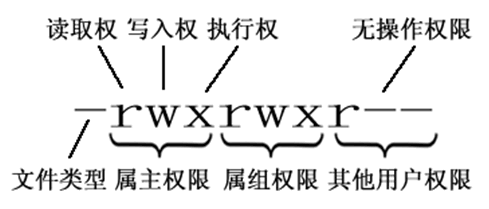
⭐️Linux 文件权限中的 r、w、x 分别表示什么?
rwxLinux 把权限分为文件所有者(user)、所属组(group)和其他用户(others)三组,每组都可以配置读、写、执行权限。
对普通文件来说:
r:读取文件内容。
rw:修改文件内容。
wx:把文件作为程序执行。
x对目录来说,含义有所不同:
r:读取目录项,可以列出目录中的名称。
rw:创建、删除或重命名目录项,通常还需要目录的 x 权限。
wxx:进入或穿过目录,并访问已知名称的目录项。
x因此,拥有某个文件的写权限,不代表一定能删除它。删除文件修改的是父目录中的目录项,主要取决于父目录权限,以及 Sticky Bit、ACL 等额外规则。
chmod 755 和 chmod 644 分别表示什么?
chmod 755chmod 644数字权限把 r、w、x 分别记为 4、2、1,再按所有者、所属组、其他用户三组相加:
rwx权限所有者所属组其他用户常见用途755rwxr-xr-x需要执行的脚本、公共可读目录644rw-r--r--普通配置文件、文本文件
权限所有者所属组其他用户常见用途
权限
所有者
所属组
其他用户
常见用途
755rwxr-xr-x需要执行的脚本、公共可读目录
755
rwx
rwxr-x
r-xr-x
r-x需要执行的脚本、公共可读目录
644rw-r--r--普通配置文件、文本文件
644
rw-
rw-r--
r--r--
r--普通配置文件、文本文件
chmod -R 777 会把目录下的文件全部开放给所有用户读、写和执行,通常不应该用它解决权限报错。更合适的做法是确认进程用户、文件所有者、所属组、目录穿越权限和实际需要的最小权限。
chmod -R 777⭐️硬链接和软链接有什么区别?
对比项硬链接软链接指向对象与原目录项指向同一个 inode保存另一个路径跨文件系统通常不支持支持链接目录普通用户通常不能为目录创建硬链接支持原路径被删除数据仍可通过其他硬链接访问可能变成悬空链接inode与目标文件相同链接本身有独立 inode
对比项硬链接软链接
对比项
硬链接
软链接
指向对象与原目录项指向同一个 inode保存另一个路径
指向对象
与原目录项指向同一个 inode
保存另一个路径
跨文件系统通常不支持支持
跨文件系统
通常不支持
支持
链接目录普通用户通常不能为目录创建硬链接支持
链接目录
普通用户通常不能为目录创建硬链接
支持
原路径被删除数据仍可通过其他硬链接访问可能变成悬空链接
原路径被删除
数据仍可通过其他硬链接访问
可能变成悬空链接
inode与目标文件相同链接本身有独立 inode
inode
与目标文件相同
链接本身有独立 inode
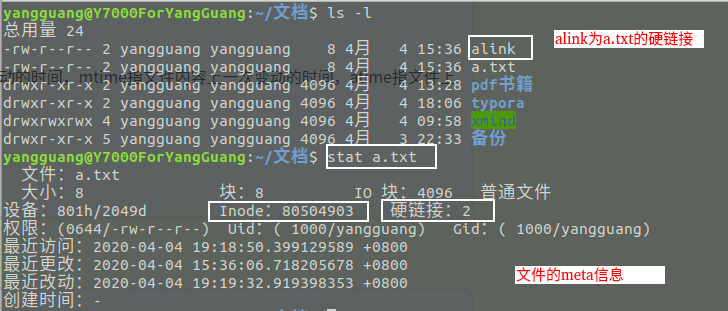
删除一个文件名时,系统会取消对应目录项与 inode 的关联。只有链接计数归零,并且没有进程继续打开该文件时,内核才会回收相应数据块。
df 和 du 有什么区别?为什么结果可能不一致?
dfdudf 从文件系统角度报告已用和可用空间。
dfdu 遍历目录项,累计当前能够看到的文件占用空间。
du两者差距较大时,常见原因包括:
文件已经删除,但仍被进程打开。目录中看不到它,数据块却还没有释放。
du 没有权限读取部分目录。
du目录下面挂载了其他文件系统,统计范围与预期不同。
文件系统为特权用户保留了空间,或存在元数据、快照等额外占用。
排查“删除日志后磁盘仍然没释放”时,可以使用 lsof +L1 查找链接计数为 0、仍被进程打开的文件。处理对应进程或让它重新打开日志后,空间才会真正释放。
lsof +L1进程、信号与服务
如何查看和定位 Linux 进程?
常用命令各自解决的问题不同:
# 按固定格式查看进程快照
ps -ef

# 按 CPU 或内存动态观察进程
top

# 按名称查找 PID,并显示完整命令行
pgrep -af java

# 查看一个进程的启动参数
tr '\0' ' ' < /proc/1234/cmdline
# 按固定格式查看进程快照
ps -ef
# 按 CPU 或内存动态观察进程
top
# 按名称查找 PID,并显示完整命令行
pgrep -af java
# 查看一个进程的启动参数
tr '\0' ' ' < /proc/1234/cmdlineps 适合脚本和一次性查询,top 适合观察一段时间内的变化。使用 grep 查进程时会把 grep 自身也匹配出来,已知进程名时可以优先使用 pgrep。
pstopgrepgreppgrep⭐️kill -15 和 kill -9 有什么区别?
kill -15kill -9kill 命令发送的是信号,不是只能“杀死进程”。
killkill -15 PID 发送 SIGTERM。进程可以捕获该信号,并在退出前停止接流量、提交或回滚事务、刷新缓冲区和释放资源。
kill -15 PIDSIGTERMkill -9 PID 发送 SIGKILL。该信号不能被捕获、阻塞或忽略,内核会直接终止进程,应用没有机会执行清理逻辑。
kill -9 PIDSIGKILL正常停机应先发 SIGTERM,等待一段合理时间;进程失去响应且无法正常退出时,再考虑 SIGKILL。即便使用 SIGKILL,处于不可中断睡眠状态的任务也可能要等内核中的 I/O 返回后才真正消失。
SIGTERMSIGKILLSIGKILL什么是僵尸进程?如何处理?
子进程退出后,内核会暂时保留退出状态和少量统计信息,等待父进程通过 wait() 一类系统调用回收。如果父进程一直不回收,子进程就会处于 Zombie 状态,ps 中通常显示为 Z。
wait()psZ僵尸进程已经不再执行代码,给它发送 SIGKILL 没有意义。应排查父进程为什么没有正确处理 SIGCHLD 或调用 wait();必要时重启或修复父进程。父进程退出后,僵尸进程会被其他 reaper 进程接管并回收。
SIGKILLSIGCHLDwait()单个僵尸进程几乎不占用用户态内存,但会占用 PID 和进程表项。持续大量产生时,最终可能无法创建新进程。
如何排查 systemd 管理的服务启动失败?
先看服务状态和本次启动后的日志:
systemctl status my-service
journalctl -u my-service -b --no-pager
systemctl status my-service
journalctl -u my-service -b --no-pager需要持续观察日志时可以使用:
journalctl -u my-service -fjournalctl -u my-service -f常见原因包括启动命令路径错误、工作目录不存在、端口占用、环境变量未加载、服务用户没有文件权限、依赖服务未就绪,以及进程启动后立即退出。
不要一看到失败就反复执行 systemctl restart。先保存状态、日志和退出码,重启可能会覆盖最有价值的现场信息。
systemctl restart⭐️什么是文件描述符?Too many open files 怎么排查?
⭐️什么是文件描述符?Too many open files 怎么排查?
Too many open files文件描述符(File Descriptor,FD)是进程访问打开文件、Socket、管道等内核对象时使用的整数编号。标准输入、标准输出和标准错误通常对应 0、1、2。
出现 Too many open files,表示进程或系统达到了相关文件描述符限制。可以按下面的顺序检查:
Too many open files# 查看进程限制
grep 'open files' /proc/1234/limits
# 查看进程当前打开的 FD
ls /proc/1234/fd | wc -l
# 查看 FD 指向什么对象
ls -l /proc/1234/fd
# 统计不同进程打开的文件数量
lsof -nP | awk '{print $2}' | sort | uniq -c | sort -nr | head# 查看进程限制
grep 'open files' /proc/1234/limits
# 查看进程当前打开的 FD
ls /proc/1234/fd | wc -l
# 查看 FD 指向什么对象
ls -l /proc/1234/fd
# 统计不同进程打开的文件数量
lsof -nP | awk '{print $2}' | sort | uniq -c | sort -nr | head提高 ulimit -n 只能缓解限制过低的问题。如果 FD 数量持续增长,还要检查连接、文件流、HTTP 响应体和数据库资源是否按时关闭。systemd 服务的限制通常还受单元文件中 LimitNOFILE 的控制,不能只修改登录 Shell 的 ulimit。
ulimit -nLimitNOFILEulimitCPU、负载与线程
⭐️Linux 的 Load Average 表示什么?
uptime 和 top 通常会显示最近 1 分钟、5 分钟和 15 分钟的平均负载。Linux 负载统计的不只是正在使用 CPU 的任务,还包括:
uptimetop正在运行或等待 CPU 的可运行任务。
处于不可中断睡眠状态的任务,这类任务经常在等待磁盘、网络存储或某些内核资源。
因此,负载高不等于 CPU 使用率一定高。判断是否异常时还要结合可用 CPU 数量、CPU quota、运行队列、I/O 等待和业务基线。一个 8 核实例的负载为 8,和一个 2 核实例的负载为 8,压力完全不同。
⭐️服务器 CPU 使用率达到 100%,如何排查?
可以沿着“主机 → 进程 → 线程 → 代码或请求”逐层缩小范围:
使用 top、mpstat -P ALL 1 确认是单核打满还是所有 CPU 都忙,并区分用户态、内核态、中断和 I/O wait。
topmpstat -P ALL 1使用 top 或 pidstat -u 1 找到高 CPU 进程,确认它是否属于当前服务。
toppidstat -u 1使用 top -H -p PID 或 pidstat -t -p PID 1 找到高 CPU 线程。
top -H -p PIDpidstat -t -p PID 1结合对应运行时的线程栈、Profiler、请求日志和监控继续定位。例如 Java 可以使用 jcmd PID Thread.print、JFR 或 async-profiler。
jcmd PID Thread.print判断是死循环、热点计算、频繁 GC、锁竞争、自旋、序列化、正则回溯,还是流量增长导致的正常计算量上升。
排查期间要先控制影响,例如摘除故障实例、限流或停止异常任务。直接重启虽然可能恢复服务,但会丢失线程栈、性能采样和异常请求等现场证据。
⭐️Linux 上如何定位 Java 进程中最耗 CPU 的线程?
⭐️Linux 上如何定位 Java 进程中最耗 CPU 的线程?
假设 Java 进程 PID 为 1234:
# 找到高 CPU 线程的十进制 TID
top -H -p 1234

# 把 TID 转成十六进制,例如 5678 -> 162e
printf '%x\n' 5678

# 输出 Java 线程栈
jcmd 1234 Thread.print
# 找到高 CPU 线程的十进制 TID
top -H -p 1234
# 把 TID 转成十六进制,例如 5678 -> 162e
printf '%x\n' 5678
# 输出 Java 线程栈
jcmd 1234 Thread.print再在线程栈中搜索 nid=0x162e,就能把 Linux 线程与 Java 线程对应起来。连续抓取几次线程栈,才能判断某段代码是否持续占用 CPU;只看一次快照可能碰巧采到正在工作的正常线程。
nid=0x162e如果 CPU 消耗来自 JIT 编译线程、GC 线程或本地库,还要结合 GC 日志、JFR、perf 或 async-profiler 继续分析,不能只盯业务线程栈。
perf为什么负载很高,但 CPU 使用率不高?
这类现象常见于大量任务处于不可中断睡眠状态,也就是 ps 中的 D 状态。任务可能在等待磁盘、NFS、块设备或内核中的其他资源,计入 Load Average,却没有持续执行用户态代码。
psD可以检查:
vmstat 1
iostat -xz 1
ps -eo state,pid,comm,wchan:32 | awk '$1 ~ /^D/'
vmstat 1
iostat -xz 1
ps -eo state,pid,comm,wchan:32 | awk '$1 ~ /^D/'vmstat 可以观察运行队列、阻塞任务、换页和 CPU 时间;iostat 用于查看块设备延迟和队列。wchan 能提供任务当前等待的内核位置,但符号是否可见受权限和内核配置影响。
vmstatiostatwchantop 中的 us、sy、wa 分别表示什么?
topussywaus:CPU 执行普通用户态代码的时间比例。
ussy:CPU 执行内核代码的时间比例。
sywa:CPU 空闲且系统存在未完成 I/O 请求的时间比例。
wawa 高通常提示要检查 I/O,但它不等于磁盘设备利用率,也不能单独证明某块磁盘是瓶颈。虚拟化环境、并发设备数量和采样方式都会影响解释,需要继续查看设备延迟、队列长度、吞吐量和应用请求耗时。
wa内存与磁盘
⭐️free 很小,是否说明内存不足?
free不一定。Linux 会把暂时不用的内存用于 Page Cache 等缓存,在应用需要时回收。判断还能否启动新应用时,应优先关注 MemAvailable 或 free 命令中的 available,而不是只看 free 列。
MemAvailablefreeavailablefreefree -h
grep -E 'MemTotal|MemFree|MemAvailable|Cached|Swap' /proc/meminfofree -h
grep -E 'MemTotal|MemFree|MemAvailable|Cached|Swap' /proc/meminfo真正的内存压力通常还伴随 available 持续偏低、频繁回收、Swap 活跃、Major Page Fault 增多、请求延迟上升,甚至触发 OOM Killer。Page Cache 很大本身通常不是内存泄漏。
available⭐️服务器内存占用持续升高,如何排查?
先确认问题发生在主机、容器还是某个进程,再看增长的是匿名内存、文件缓存、共享内存还是内核内存:
# 查看整体内存和换页活动
free -h
vmstat 1

# 按常驻内存排序进程
ps -eo pid,comm,rss,vsz,%mem --sort=-rss | head

# 查看目标进程的内存摘要
cat /proc/1234/status
cat /proc/1234/smaps_rollup
# 查看整体内存和换页活动
free -h
vmstat 1
# 按常驻内存排序进程
ps -eo pid,comm,rss,vsz,%mem --sort=-rss | head
# 查看目标进程的内存摘要
cat /proc/1234/status
cat /proc/1234/smaps_rollupRSS 表示当前驻留在物理内存中的页面,但共享页面可能在多个进程中重复计算。需要更准确归因时可以关注 PSS;smaps_rollup 会提供进程映射的汇总信息。
RSSsmaps_rollup如果目标是 Java 进程,还要区分 Java 堆、Metaspace、线程栈、Direct Buffer、JIT Code Cache 和本地库内存。堆使用正常不代表进程 RSS 一定正常,可以结合 GC 日志、Heap Dump、Native Memory Tracking 和线程数量继续检查。
什么是 OOM Killer?如何确认进程是否被它终止?
系统内存严重不足且无法满足分配请求时,Linux 可能触发 OOM Killer,选择一个或多个任务终止以回收内存。选择结果会受内存占用、oom_score_adj、cgroup 限制等因素影响。
oom_score_adj可以查看内核日志:
journalctl -k -g 'Out of memory|Killed process'
dmesg -T | grep -Ei 'out of memory|killed process'
journalctl -k -g 'Out of memory|Killed process'
dmesg -T | grep -Ei 'out of memory|killed process'容器可能先触发 cgroup 范围内的 OOM,宿主机整体内存并未耗尽。排查时要同时检查容器内存上限、实际用量、退出码和编排平台事件。
Java 抛出 OutOfMemoryError 与进程被 Linux OOM Killer 终止也不是一回事。前者由 JVM 发现某个内存区域无法继续分配,通常会留下 Java 错误和堆栈;后者可能让进程直接收到 SIGKILL。
OutOfMemoryErrorSIGKILL⭐️磁盘空间满了,应该如何排查?
先判断耗尽的是数据块还是 inode:
df -h
df -i
df -h
df -idf -h 接近 100%:按挂载点继续定位大目录和大文件。
df -hdf -i 接近 100%:通常是海量小文件耗尽 inode,即使还有可用容量也无法创建新文件。
df -i定位大目录时不要直接从根目录跨越所有挂载点扫描,可以先锁定文件系统,再逐层缩小:
du -xhd1 /var | sort -h
find /var/log -xdev -type f -size +1G -ls
lsof +L1
du -xhd1 /var | sort -h
find /var/log -xdev -type f -size +1G -ls
lsof +L1确认文件用途和保留策略后再清理。线上环境还应检查日志轮转、临时文件生命周期、上传文件配额、监控告警和磁盘扩容预案,避免靠定期手工删除维持运行。
磁盘 I/O 很高,如何定位来源?
可以先用 iostat -xz 1 观察设备吞吐、请求延迟和队列,再使用 pidstat -d 1、iotop 等工具找出高 I/O 进程。定位到进程后,结合 lsof -p PID、应用日志和调用链判断它正在访问哪些文件。
iostat -xz 1pidstat -d 1iotoplsof -p PID读写量大不一定代表异常,备份、批处理和日志归档可能按计划产生大量顺序 I/O。真正需要关注的是业务延迟是否上升、设备请求是否排队、I/O 模式是否突然改变,以及某个后台任务是否挤占了在线流量。
网络与日志排查
⭐️如何查看某个端口被哪个进程占用?
推荐使用 ss:
ss# 查看 TCP 监听端口及对应进程
ss -lntp
# 查看 8080 端口
ss -lntp 'sport = :8080'
# 也可以按端口查看打开的网络文件
lsof -nP -iTCP:8080 -sTCP:LISTEN# 查看 TCP 监听端口及对应进程
ss -lntp
# 查看 8080 端口
ss -lntp 'sport = :8080'
# 也可以按端口查看打开的网络文件
lsof -nP -iTCP:8080 -sTCP:LISTEN查看其他用户的进程信息通常需要相应权限。netstat 在老系统中仍然常见,但现代 Linux 通常优先使用 iproute2 提供的 ss。
netstatss⭐️访问一个服务超时,如何排查网络问题?
不要只执行一次 ping 就下结论。可以按调用链逐段验证:
ping域名解析:使用 dig 或 getent hosts 确认域名解析结果和应用实际使用的地址一致。
diggetent hosts路由与接口:使用 ip addr、ip route get 目标IP 检查本机地址和出站路由。
ip addrip route get 目标IP端口连通:使用 nc -vz 主机 端口 或 curl -v 测试 TCP/TLS/HTTP 的具体阶段。
nc -vz 主机 端口curl -v服务监听:在服务端使用 ss -lntp 确认进程监听的地址和端口。只监听 127.0.0.1 时,外部无法访问。
ss -lntp127.0.0.1中间设备:检查安全组、防火墙、负载均衡、代理、Service Mesh 和 NAT 的规则及日志。
抓包验证:必要时使用 tcpdump 判断 SYN 是否到达、握手卡在哪一步、是否发生重传或对端复位。
tcpdumpping 使用 ICMP,目标网络可能禁用它;Ping 不通不代表 TCP 端口一定不通,Ping 正常也不能证明应用层服务正常。
pingLinux 中如何快速检索和跟踪日志?
根据问题选择命令,比背一串固定组合更有效:
# 持续跟踪文件,即使日志轮转后重新创建也继续读取
tail -F app.log

# 显示行号,忽略大小写搜索错误
grep -nEi 'error|exception|timeout' app.log

# 搜索 gzip 压缩后的历史日志
zgrep -n 'orderId=123' app.log.*.gz

# 查看 systemd 服务最近一小时的日志
journalctl -u my-service --since '1 hour ago'
# 持续跟踪文件,即使日志轮转后重新创建也继续读取
tail -F app.log
# 显示行号,忽略大小写搜索错误
grep -nEi 'error|exception|timeout' app.log
# 搜索 gzip 压缩后的历史日志
zgrep -n 'orderId=123' app.log.*.gz
# 查看 systemd 服务最近一小时的日志
journalctl -u my-service --since '1 hour ago'大文件检索时先限定时间、请求 ID、用户 ID 或业务主键,避免无条件解压和全量扫描所有历史日志。日志分散在多台机器时,应使用集中日志系统,并保留实例、Trace ID、时间、级别和服务名等可检索字段。
管道、重定向和 2>&1 分别是什么?
2>&1管道 | 把前一个命令的标准输出连接到后一个命令的标准输入。
|把标准输出覆盖写入文件,>> 表示追加。
>>>2> 重定向标准错误。
2>2>&1 让文件描述符 2 指向文件描述符 1 当前指向的位置。
2>&1顺序会影响结果:
# 标准输出和标准错误都写入 app.log
command > app.log 2>&1

# 标准错误仍指向原来的终端,只有标准输出写入 app.log
command 2>&1 > app.log
# 标准输出和标准错误都写入 app.log
command > app.log 2>&1
# 标准错误仍指向原来的终端,只有标准输出写入 app.log
command 2>&1 > app.log第一条命令先把标准输出指向文件,再让标准错误复制这个去向。第二条命令先让标准错误指向当时的标准输出,也就是终端,之后只修改标准输出。
综合排障
⭐️遇到线上 Linux 性能问题,通用排查思路是什么?
先确认现象和影响范围:是单个接口、单个进程、单台机器,还是整个集群;问题从什么时间开始,错误率、延迟、吞吐量和资源指标发生了什么变化。
接着按证据缩小范围:
用监控和 uptime、vmstat、top 判断问题更接近 CPU、内存、I/O、网络还是外部依赖。
uptimevmstattop找到异常进程和线程,检查资源增长是否与流量、发布或定时任务一致。
把系统指标与应用日志、线程栈、GC 日志、慢查询和分布式追踪对齐到同一时间段。
先限流、摘实例、降级或停止异常任务,控制故障影响;同时尽量保留现场。
修复后通过相同指标验证恢复情况,并补充告警、容量评估、故障演练和回滚方案。
面试回答中只罗列 top、free、df、netstat 通常不够。需要说明每个命令验证什么假设,以及看到不同结果后下一步怎么走。
topfreedfnetstat容器里的 CPU 和内存指标为什么可能与宿主机不同?
容器中的进程仍由宿主机 Linux 内核调度,cgroup 决定它能使用的 CPU、内存和 I/O 等资源。容器看到的 CPU 数量、Load Average、free 输出与实际 quota 或内存上限不一定完全一致,具体表现还受运行时和工具版本影响。
freecgroup v2 环境下,可以从当前 cgroup 对应目录查看 cpu.max、memory.current、memory.max 和 memory.events 等文件。排查容器问题时,应同时对照:
cpu.maxmemory.currentmemory.maxmemory.events宿主机是否整体资源不足。
容器是否触发 CPU Throttling 或内存上限。
编排平台设置的 Request、Limit 和实例数量是否合理。
JVM 等运行时是否正确识别容器限制。
只看宿主机资源还有大量空闲,不能排除某个容器已经被限流或发生 cgroup OOM。
参考资料
JavaGuide:Linux 基础知识总结
Linux Kernel:The /proc Filesystem
Linux Kernel:The /proc Filesystem
/procLinux Kernel:Control Group v2
Linux man-pages:signal(7)
Linux man-pages:proc_pid_fd(5)
Linux man-pages:proc_pid_fd(5)
systemd:systemctl
systemd:journalctl
GNU Coreutils Manual
iproute2:ss(8)
写在最后
感谢你能看到这里,也希望这篇文章对你有点用。
JavaGuide 坚持更新 6 年多,近 6000 次提交、600+ 位贡献者一起打磨。如果这些内容对你有帮助,非常欢迎点个免费的 Star 支持下(完全自愿,觉得有收获再点就好):GitHub | Gitee。
如果你想要付费支持/面试辅导(比如简历优化、一对一提问、高频考点突击资料等)的话,欢迎了解我的知识星球。已经坚持维护六年,内容持续更新,虽白菜价(0.4元/天)但质量很高,主打一个良心!